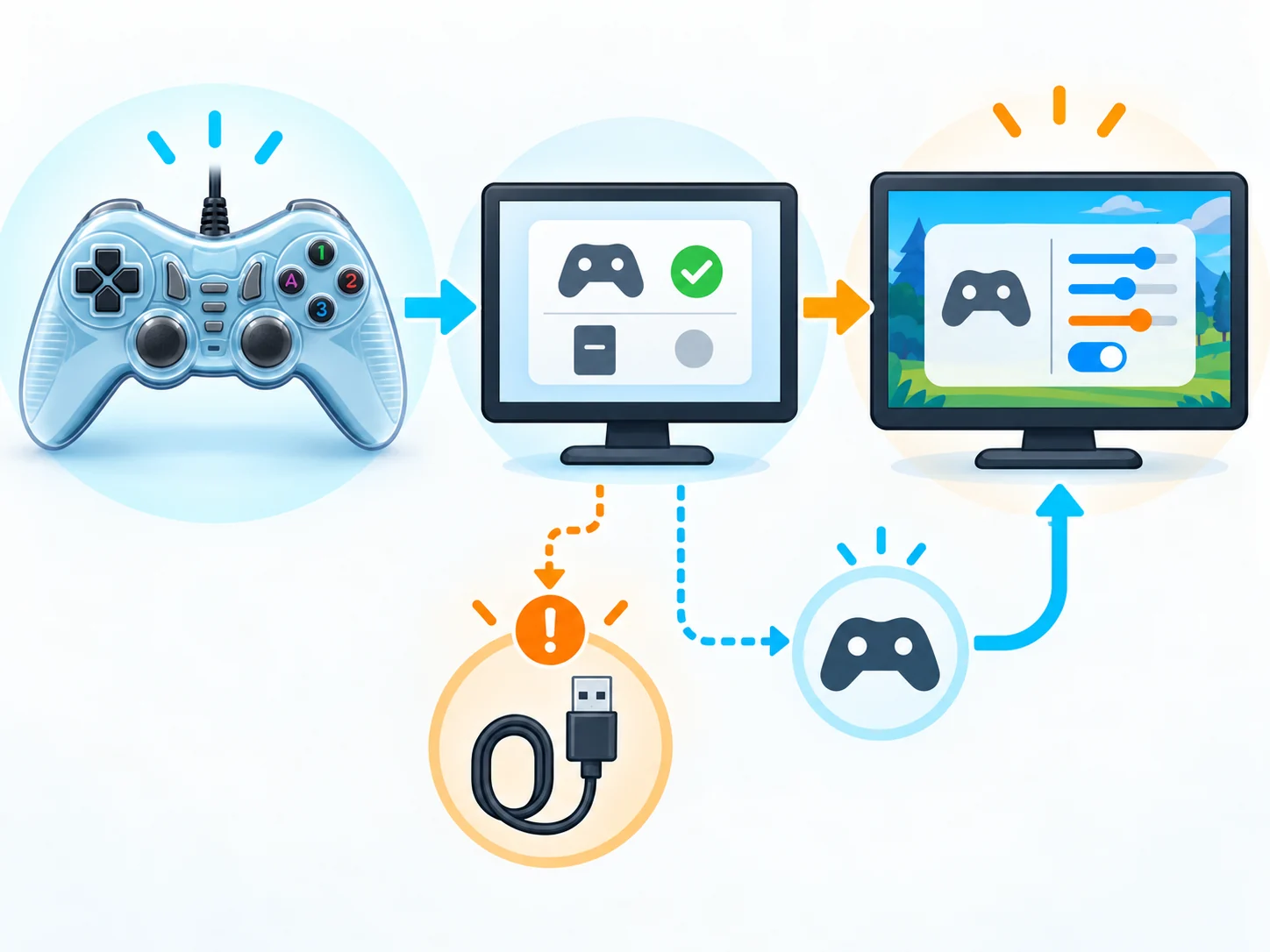
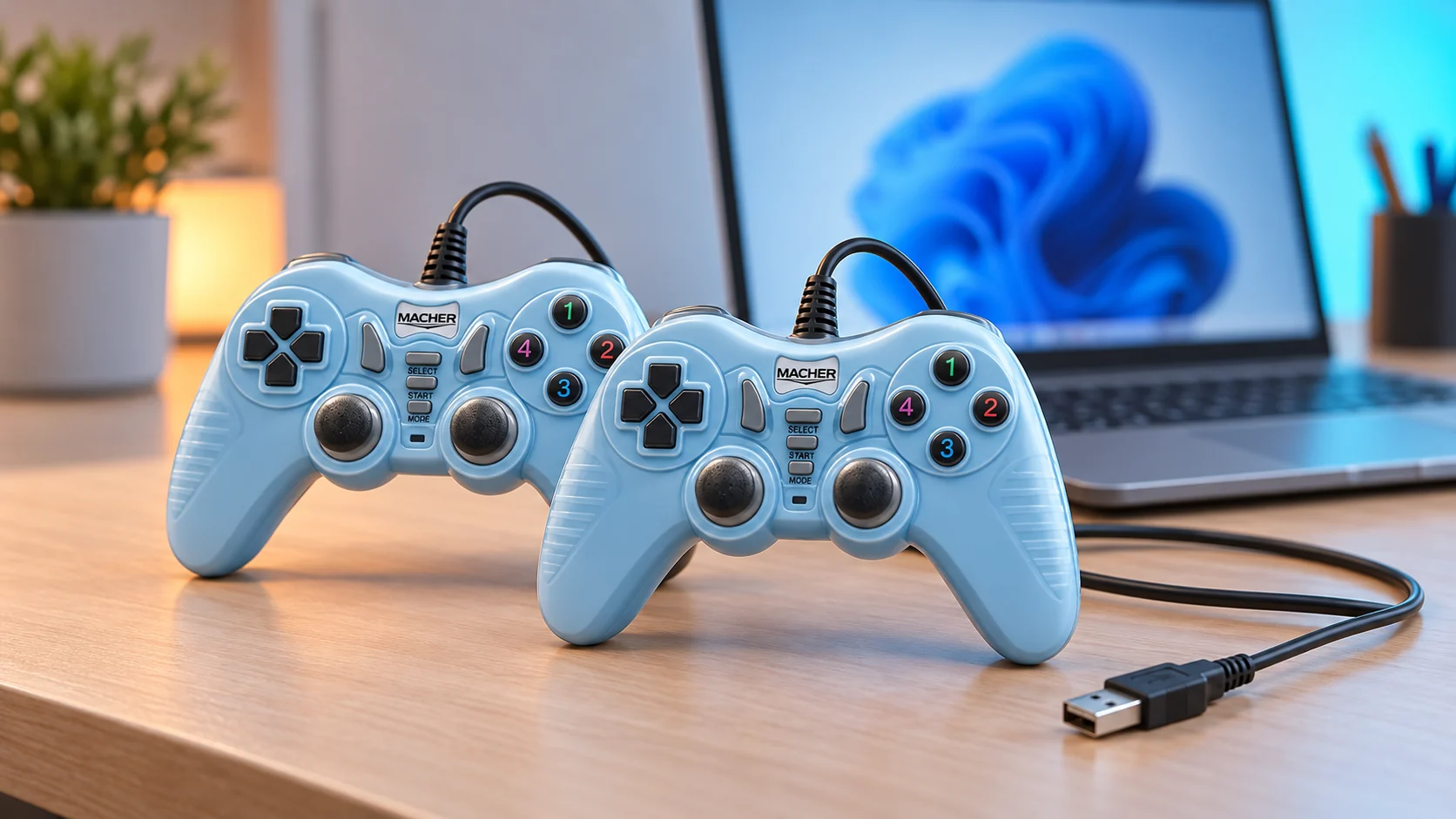
اگر دسته بازی مچر MR-53 در ویندوز شناسایی نمیشود، ابتدا مشخص کنید مشکل از اتصال USB و شناسایی دستگاه در خود ویندوز است یا فقط بازی ورودی را نمیپذیرد. اتصال را دوباره برقرار کنید و نمایش دسته و واکنش دکمهها را در ابزار joy.cpl بررسی کنید. اگر دسته در ویندوز دیده میشود اما داخل بازی کار نمیکند، سراغ تنظیمات کنترلر و پشتیبانی همان بازی بروید. در اطلاعات ثبتشدهٔ دستهٔ مچر MR-53، اتصال USB و سازگاری با ویندوز ذکر شده است؛ این اطلاعات نتیجهٔ آزمون مستقل یا تأیید سازگاری با بازی مشخصی نیست.
چرا دسته بازی مچر MR-53 در ویندوز شناسایی نمیشود؟
برای پیدا کردن محل مشکل، سه وضعیت را از هم جدا کنید:
- دسته در ویندوز دیده نمیشود: اتصال و درگاه USB را بررسی کنید و بعد سراغ آزمایش در joy.cpl بروید.
- دسته دیده میشود، اما دکمهها واکنش ندارند: اتصال را دوباره برقرار کنید و درگاه دیگری را امتحان کنید؛ اگر امکان دارید، دستگاه را روی رایانهای دیگر نیز بررسی کنید.
- دکمهها در ویندوز کار میکنند، اما بازی واکنش ندارد: تنظیمات و پشتیبانی دسته در همان بازی را بررسی کنید.
این تفکیک کمک میکند تنظیمات یک بازی را وقتی ویندوز هنوز دستگاه را نمیبیند تغییر ندهید. مراحل زیر راهنمای بررسی عمومی ویندوز و بازیها هستند، نه گزارش آزمایش MR-53.
مشخصات ثبتشدهٔ دسته در یک نگاه
رکورد کالای فروشگاه، نام، مدل، منبع USB و اطلاعات سازگاری این محصول را ثبت کرده است. جدول زیر همین فیلدها را خلاصه میکند؛ برای جزئیات جاری به صفحهٔ محصول در میمنشاپ مراجعه کنید.
| مورد | اطلاعات ثبتشده |
|---|---|
| نام کالا | دسته بازی شوکدار مچر مدل MR-53 بسته دوتایی |
| مدل | MR-53 |
| اتصال و منبع تغذیه | درگاه USB کامپیوتر |
| سازگاری ثبتشده | ویندوز؛ همچنین کامپیوتر و لپتاپ دارای درگاه USB در ویژگیهای کالا ذکر شدهاند. |
| راهاندازی | در ویژگیهای فروشگاه عبارت «بدون نیاز به نصب و راهاندازی» آمده است. |
این مشخصات، موارد درجشده در فهرست فروشگاهاند؛ آنها را با تضمین کارکرد در همهٔ نسخههای ویندوز، بازیها یا کنسولها یکی نگیرید.
اگر ویندوز دسته را نمیبیند، اتصال USB را بررسی کنید
- اتصال را دوباره برقرار کنید. دسته را جدا کنید و دوباره به درگاه USB وصل کنید؛ مطمئن شوید اتصال کامل است.
- درگاه دیگری را امتحان کنید. اگر از هاب یا رابط استفاده میکنید، برای عیبیابی یک بار اتصال مستقیم به درگاه رایانه را هم بسنجید. سپس در صورت امکان، همان دسته را با درگاهی دیگر یا رایانهای دیگر بررسی کنید. مقایسهٔ این حالتها میتواند نشان دهد مشکل با یک درگاه یا تنظیم رایانه ارتباط دارد یا هنوز باقی است.
- فهرست دستههای بازی ویندوز را ببینید. کلیدهای Windows و R را بزنید، عبارت joy.cpl را وارد کنید و بررسی کنید آیا دستگاه در فهرست ظاهر میشود. اگر ابزار امکان آزمون ورودی را نشان میدهد، دکمهها را فشار دهید و ببینید واکنش ثبت میشود یا نه.
مستند Microsoft دربارهٔ پیشنیازهای آزمون دسته با Windows HLK بررسی نمایش دسته در joy.cpl و عملکرد آن را مطرح میکند. این سند برای روند آزمون آزمایشگاهی نوشته شده و MR-53 را ارزیابی نمیکند؛ در اینجا فقط از آن برای معرفی مرحلهٔ بررسی عمومی ویندوز استفاده میشود.
اگر دستگاه در joy.cpl ظاهر نمیشود، تکرار تنظیمات داخل بازی معمولاً قدم مناسبی برای تشخیص شناسایی ویندوز نیست. پس از امتحان درگاه دیگر و رایانهٔ دیگر، اگر مشکل همچنان برقرار بود، جزئیات کالا و راهنمایی فروشگاه را برای پیگیری بررسی کنید؛ اطلاعات ثبتشده بهتنهایی علت قطعی مشکل اتصال را مشخص نمیکند.
اگر ویندوز دسته را میشناسد اما بازی نه
وقتی دسته در ویندوز دیده میشود و آزمون دکمهها واکنش دارد، مسیر اتصال دستکم تا مرحلهٔ شناسایی ویندوز کار میکند. حالا در تنظیمات همان بازی بخش کنترلر یا ورودی را پیدا کنید و ببینید بازی از دسته پشتیبانی میکند یا باید نوع ورودی در تنظیمات انتخاب شود. اگر بازی گزینهٔ آزمون یا تنظیم دکمه دارد، از همانجا ورودیها را بررسی کنید.
اگر بازی را از Steam اجرا میکنید، تنظیمات کنترلر Steam و پیکربندی کنترلر برای همان بازی را جداگانه بررسی کنید. راهنمای Steam Input برای بازیکنان تنظیم پشتیبانی از دستهٔ عمومی، نمایش دستگاههای شناساییشده و تنظیم جداگانه برای بازیها را توضیح میدهد. این راهنمای عمومی، شناسایی یا سازگاری MR-53 با Steam یا یک بازی خاص را تأیید نمیکند.
در اطلاعات ثبتشدهٔ کالا، نوع پروتکل ورودی یا فهرست بازیهای سازگار مشخص نشده است. بنابراین از نام MR-53 یا اتصال USB نمیتوان نتیجه گرفت که بازی موردنظر حتماً دسته را میپذیرد. اگر در ویندوز همهچیز درست است، اما بازی هنوز ورودی نمیگیرد، صفحهٔ پشتیبانی یا تنظیمات رسمی همان بازی را بررسی کنید.
پیش از انتخاب MR-53 چه چیزی را بسنجیم؟
اگر به دنبال دستهای برای رایانه یا لپتاپ ویندوزی هستید، مشخصات ثبتشدهٔ اتصال USB و سازگاری ویندوز میتوانند نقطهٔ شروع بررسی باشند. پیش از انتخاب، این موارد را با نیاز خود تطبیق دهید:
- رایانهٔ مقصد درگاه USB قابل استفاده دارد؟
- بازی موردنظر شما از دسته پشتیبانی میکند یا تنظیم جداگانهای لازم دارد؟
- اگر بازی را از Steam اجرا میکنید، دسته در تنظیمات کنترلر و پیکربندی همان بازی قابل انتخاب است؟
- اگر برای کنسول به دسته نیاز دارید، آیا سازگاری همین مدل با آن کنسول در اطلاعات معتبر همان پلتفرم یا کالا صریحاً تأیید شده است؟
فروشگاه MR-53 را بهصورت بستهٔ دوتایی فهرست کرده است؛ اگر تعداد دستهها در تصمیم شما اهمیت دارد، همین مورد را در جزئیات جاری کالا کنترل کنید. برای مشاهدهٔ مشخصات، قیمت و وضعیت فعلی دستهٔ مچر MR-53 صفحهٔ محصول را ببینید. برای بررسی گزینههای دیگر نیز میتوانید دستهٔ دستههای بازی کامپیوتر و لپتاپ را مرور کنید.
پرسشهای متداول
آیا عبارت «بدون نیاز به نصب و راهاندازی» یعنی MR-53 در همهٔ بازیها کار میکند؟
خیر. این عبارت در فهرست فروشگاه آمده، اما بهتنهایی پشتیبانی هر بازی از دسته را ثابت نمیکند؛ تنظیمات و پشتیبانی کنترلر در همان بازی را بررسی کنید.
اگر MR-53 در joy.cpl دیده شود اما دکمهها پاسخ ندهند، چه کنم؟
اتصال را دوباره برقرار کنید، یک درگاه USB دیگر را امتحان کنید و در صورت امکان دسته را روی رایانهای دیگر هم بسنجید. این کار کمک میکند مسیر اتصال را از تنظیمات یک بازی جدا کنید.
در Steam کجا سازگاری دسته را بررسی کنم؟
در تنظیمات کنترلر Steam ببینید دستگاه شناسایی میشود یا نه؛ سپس پیکربندی را برای بازی موردنظر جداگانه بررسی کنید. شناسایی در Steam بهتنهایی پشتیبانی تمام بازیها را تضمین نمیکند.
آیا ثبت سازگاری با Windows یعنی MR-53 به کنسول هم وصل میشود؟
خیر؛ اطلاعات فروشگاه استفاده با Windows و رایانهٔ دارای USB را ذکر میکند، اما سازگاری این مدل با کنسول را مشخص نکرده است. پیش از انتخاب برای کنسول، مشخصات رسمی همان پلتفرم و فروشنده را بررسی کنید.
مشاهدهٔ مشخصات، قیمت و وضعیت موجودی دسته بازی شوکدار مچر مدل MR-53 بسته دوتایی