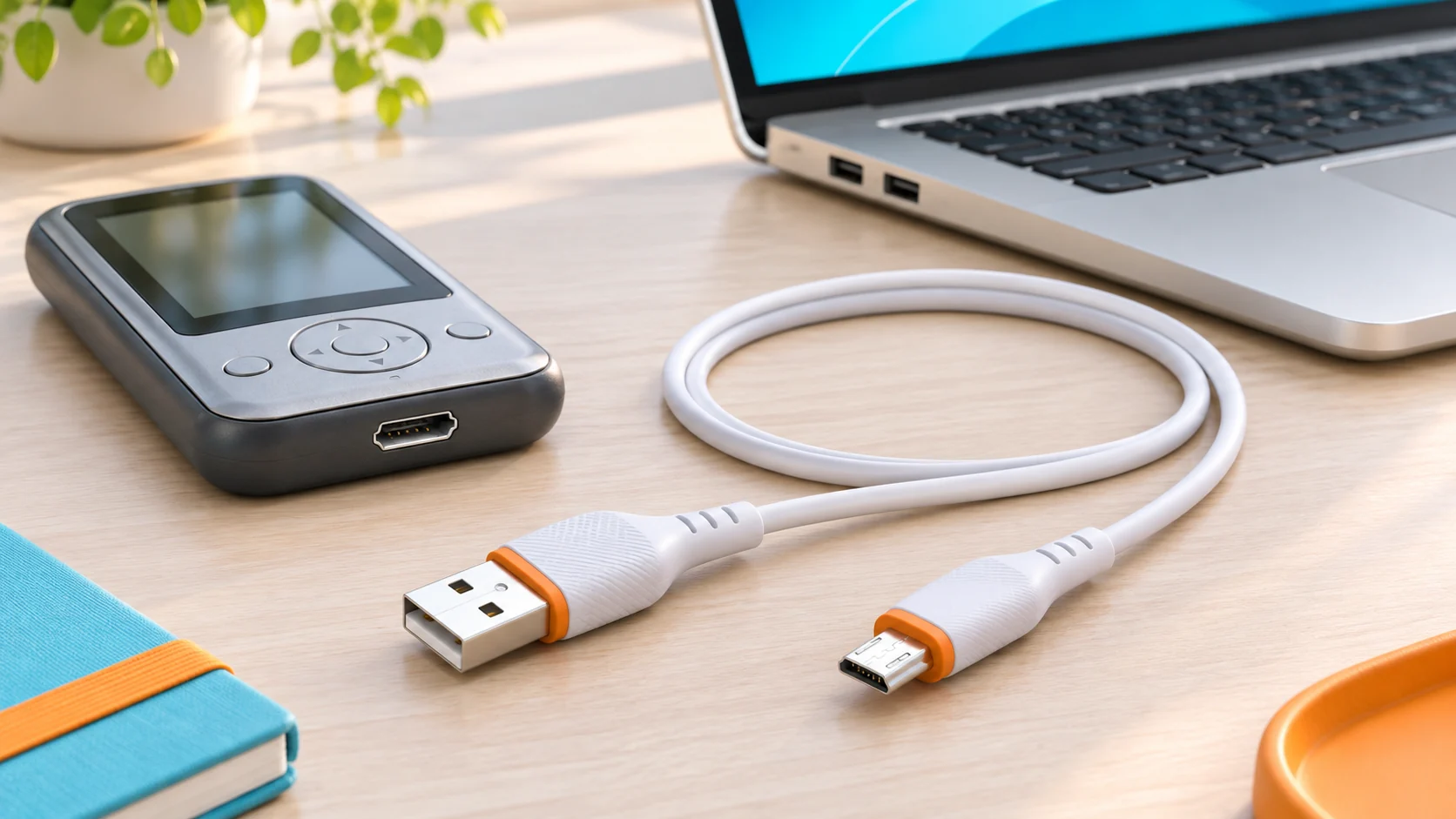
برای تشخیص درگاه MicroUSB، ابتدا نام و مدل دستگاه را در راهنمای آن بررسی کنید و سپس شکل درگاه را با تصویر اتصال MicroUSB تطبیق دهید. این اتصال معمولاً شکلی نامتقارن دارد و جهت واردکردن فیش آن مهم است؛ USB-C ظاهری متقارن و فیشی برگشتپذیر دارد. برای خرید کابل، سر دیگر را هم با درگاه شارژر یا رایانه مقایسه کنید. اگر دستگاه شما MicroUSB و منبع اتصالتان USB-A دارد، کابل اکسیژن LX-29 گزینهای برای بررسی است؛ میمنشاپ آن را برای شارژ و انتقال داده معرفی کرده است.
چطور درگاه MicroUSB را تشخیص دهیم؟
دستگاه را در نور مناسب قرار دهید و به شکل درگاه نگاه کنید. درگاه MicroUSB را با تصویر موجود در راهنمای دستگاه یا یک راهنمای تصویری معتبر مقایسه کنید. نام مدل دستگاه را هم در مشخصات سازنده جستوجو کنید؛ ظاهر درگاه نقطه شروع خوبی است، اما تطبیق آن با مشخصات مدل به تصمیم دقیقتر کمک میکند.
در مقایسه با USB-C، فیش MicroUSB شکلی نامتقارن دارد و باید با جهت مناسب وارد شود. فیش USB-C برگشتپذیر است و از هر دو جهت وارد درگاه متناسب میشود. راهنمای عمومی انواع کابل سامسونگ تفاوت جهت اتصال این دو را توضیح میدهد. اگر فیش بهآسانی جا نمیرود، آن را برگردانید و شکل درگاه و فیش را دوباره بررسی کنید؛ به اتصال فشار وارد نکنید. راهنمای هواوی برای بررسی فیش و درگاه نیز بر بررسی جهت اتصال تأکید دارد.
اگر نتیجه بررسی نشان داد درگاه دستگاه USB-C است، برای انتخاب کابل متناسب با شارژ و داده میتوانید راهنمای انتخاب کابل Type-C برای شارژ و انتقال فایل را ببینید. کابل MicroUSB را صرف شباهت ظاهری برای درگاه USB-C یا Lightning انتخاب نکنید.
مشخصات ثبتشده کابل اکسیژن LX-29
جدول زیر بر پایه نام و توضیحات ثبتشده کالا در کاتالوگ میمنشاپ در ۱۴ آبان ۱۴۰۵ تنظیم شده است. ستون آخر پیشنهاد ما برای تبدیل هر مشخصه به یک تصمیم خرید است.
| مشخصه | اطلاعات ثبتشده | بررسی پیش از خرید |
|---|---|---|
| نام و مدل | کابل دیتا و شارژ اکسیژن LX-29 | نام کالا را با مدل انتخابی خود تطبیق دهید. |
| سر سمت منبع | USB-A | درگاه شارژر یا رایانه را با این سر مقایسه کنید. |
| سر سمت دستگاه | MicroUSB | نوع درگاه دستگاه را در راهنمای آن بررسی کنید. |
| کاربرد ثبتشده | شارژ و انتقال داده | نیاز خود به هر دو کاربرد و شرایط دستگاه را در نظر بگیرید. |
منبع این مشخصات، اطلاعات ثبتشده کابل اکسیژن LX-29 در میمنشاپ است. نام رابط بهتنهایی سرعت انتقال یا توان شارژ دستگاه شما را مشخص نمیکند؛ اگر یکی از این موارد برایتان تعیینکننده است، مشخصات لازم را برای ترکیب کابل، دستگاه و منبع بررسی کنید.
برای شارژ و انتقال فایل چه مسیری را بررسی کنیم؟
مسیر دستگاه تا شارژر
درگاه دستگاه و خروجی شارژر را جداگانه شناسایی کنید. برای استفاده مستقیم از LX-29، سر MicroUSB باید با درگاه دستگاه و سر USB-A با خروجی شارژر متناسب باشد. محل پریز و جایی را که دستگاه هنگام شارژ قرار میگیرد نیز در نظر بگیرید؛ طول کابل باید با مسیر واقعی شما تناسب داشته باشد و اتصال را تحت کشش قرار ندهد.
اگر شارژر شما خروجی USB-A ندارد، ابتدا نوع خروجی آن را مشخص کنید. سپس کابلی با دو سر متناسب با شارژر و دستگاه را در نظر بگیرید یا درباره مناسببودن وسیله واسط برای مسیر موردنظر تحقیق کنید. هزینه و راحتی استفاده از هر مسیر را در تصمیم خرید لحاظ کنید.
مسیر دستگاه تا رایانه
برای جابهجایی فایل، علاوه بر تناسب دو سر کابل، قابلیت انتقال داده را بررسی کنید. گوگل در راهنمای انتقال فایل اندروید یادآوری میکند که همه کابلهای USB برای انتقال فایل مناسب نیستند. کاربرد انتقال داده برای LX-29 در توضیح فروشگاه ثبت شده است؛ با این حال، انتخاب حالت اتصال و امکانات دستگاه نیز در انجام کار نقش دارند.
در یک مسیر معمول اندروید، دستگاه را با کابل به رایانه وصل کنید، قفل آن را باز کنید و از اعلان مربوط به اتصال USB گزینه انتقال فایل را انتخاب کنید. سپس فایلهای موردنظر را در رایانه بررسی و کپی کنید. مراحل دقیق و نام گزینهها ممکن است در دستگاههای قدیمی متفاوت باشد؛ برخی بخشهای راهنمای گوگل برای نسخههای جدیدتر اندروید نوشته شدهاند.
کابل LX-29 برای چه کسی گزینه مناسبی است؟
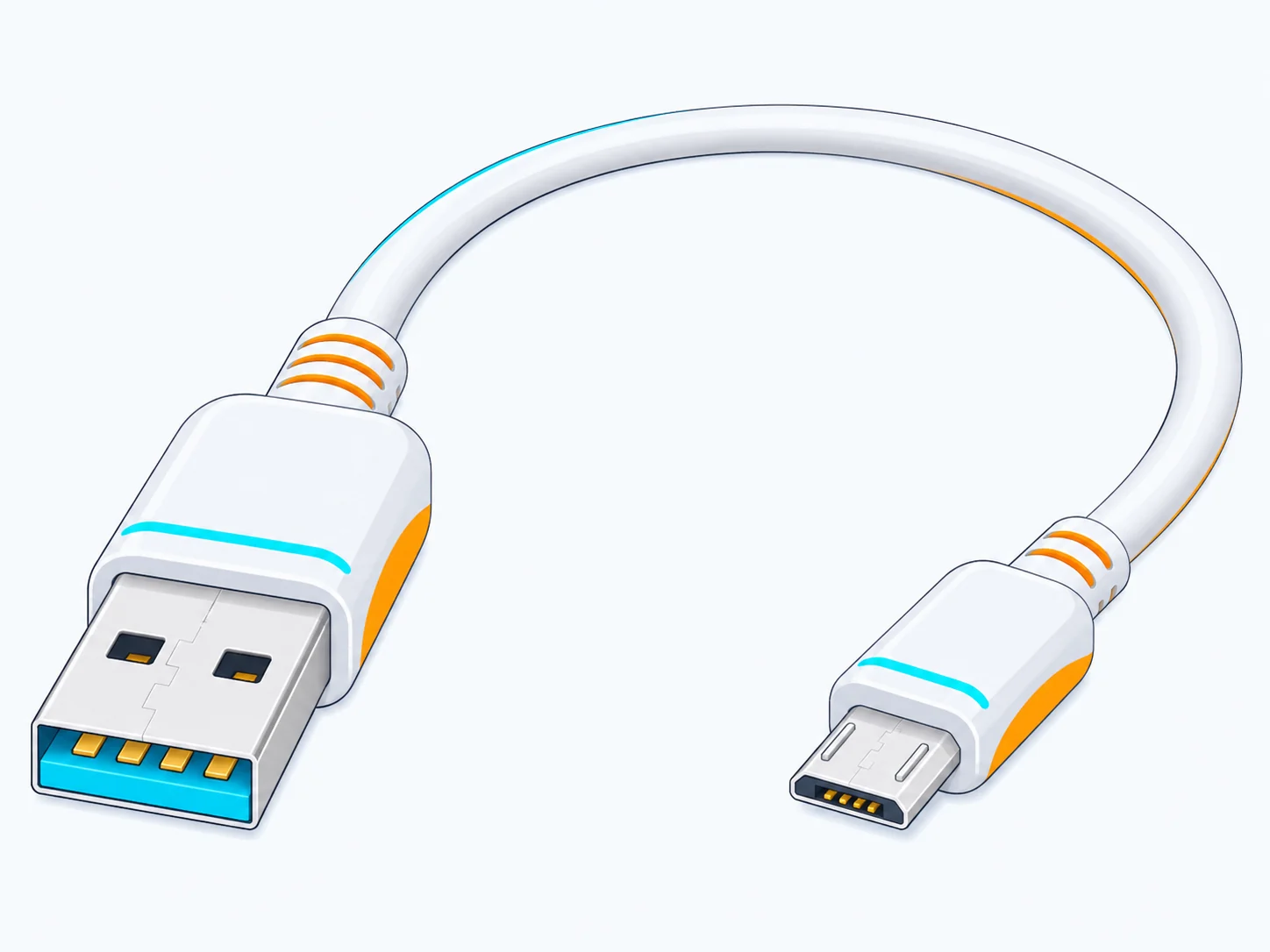
برای شارژ از خروجی USB-A: اگر دستگاهتان درگاه MicroUSB دارد و میخواهید آن را به شارژر دارای خروجی USB-A متصل کنید، دو سر ثبتشده این کابل با مسیر موردنظر شما همخوانی دارند. پیش از خرید، طول موردنیاز و مشخصات شارژ موردنظر خود را نیز بررسی کنید.
برای اتصال به رایانه: اگر دستگاه MicroUSB و رایانه درگاه USB-A دارد و به جابهجایی فایل نیاز دارید، LX-29 با توجه به کاربرد داده ثبتشدهاش گزینهای برای بررسی است. پس از اتصال، تنظیم انتقال فایل دستگاه را نیز بررسی کنید.
برای استفاده از یک کابل در دو موقعیت: اگر در خانه از شارژر USB-A و در محل کار از رایانه دارای همین درگاه استفاده میکنید، پیش از خرید فاصله دستگاه تا هر دو محل اتصال را بسنجید. کابلی که برای یک مسیر بهاندازه کافی بلند است ممکن است برای مسیر دیگر به بررسی بیشتری نیاز داشته باشد.
اگر دستگاه شما USB-C یا Lightning دارد، به کابلی با سر متناسب با همان درگاه نیاز دارید. همچنین اگر شارژر و رایانه هر دو فاقد USB-A هستند، راحتی تهیه یک مسیر متناسب دیگر را در کنار قیمت کابل بررسی کنید.
چکلیست پیش از خرید کابل MicroUSB
- نام و مدل دستگاه را پیدا کنید و نوع درگاه آن را در راهنمای دستگاه بررسی کنید.
- شکل درگاه شارژر یا رایانه را با سر USB-A کابل موردنظر مقایسه کنید.
- مشخص کنید کابل را برای شارژ، انتقال فایل یا هر دو میخواهید.
- مسیر واقعی اتصال را بسنجید و طول مناسب را برای محل استفاده انتخاب کنید.
- اگر توان شارژ یا سرعت انتقال مشخصی برایتان ضروری است، آن را در مشخصات کابل و دستگاه بررسی کنید.
اگر اتصال USB-A به MicroUSB با نیازتان هماهنگ است، برای مشاهده جزئیات جاری، قیمت و موجودی و خرید به صفحه کابل دیتا و شارژ اکسیژن LX-29 بروید. برای مقایسه گزینههای دیگر نیز دسته کابلهای شارژ MicroUSB میمنشاپ را ببینید.
پرسشهای متداول
اگر فیش MicroUSB بهراحتی وارد درگاه نشود، چه کار کنم؟
فیش را بیرون بیاورید و شکل و جهت آن را با درگاه مقایسه کنید. اگر همچنان متناسب نیست، نوع درگاه را در راهنمای دستگاه بررسی کنید و به فیش فشار وارد نکنید.
آیا کابلی که دستگاه را شارژ میکند همیشه برای انتقال فایل هم مناسب است؟
خیر. برخی کابلها برای انتقال فایل مناسب نیستند؛ پیش از خرید، کاربرد انتقال داده را در مشخصات کابل بررسی کنید.
اگر پس از اتصال به رایانه دستگاه شناسایی نشود، ابتدا چه تنظیماتی را بررسی کنم؟
قفل دستگاه را باز کنید و در اعلان اتصال USB، در صورت وجود، حالت انتقال فایل را انتخاب کنید. نام و محل این گزینه ممکن است با توجه به دستگاه و نسخه اندروید متفاوت باشد.
اگر شارژر یا رایانه من درگاه USB-A نداشته باشد، چگونه مسیر اتصال را انتخاب کنم؟
نوع درگاه منبع و نوع درگاه دستگاه را مشخص کنید و کابلی با دو سر متناسب بررسی کنید. اگر وسیله واسطی در نظر دارید، تناسب آن با کاربرد موردنظر را نیز پیش از خرید بسنجید.
قیمت و خرید کابل دیتا و شارژ USB به MicroUSB اکسیژن مدل LX-29 در میمنشاپ