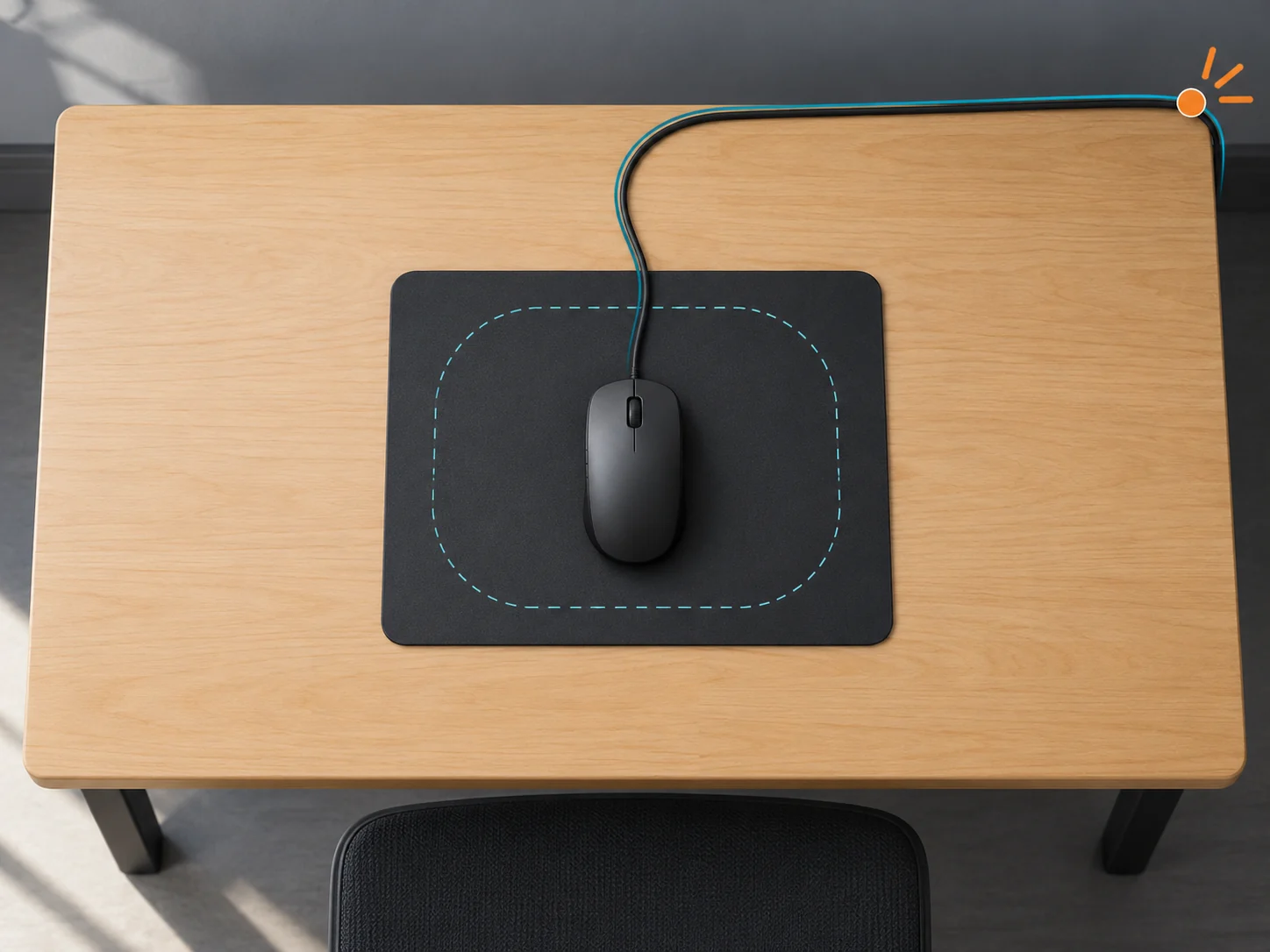
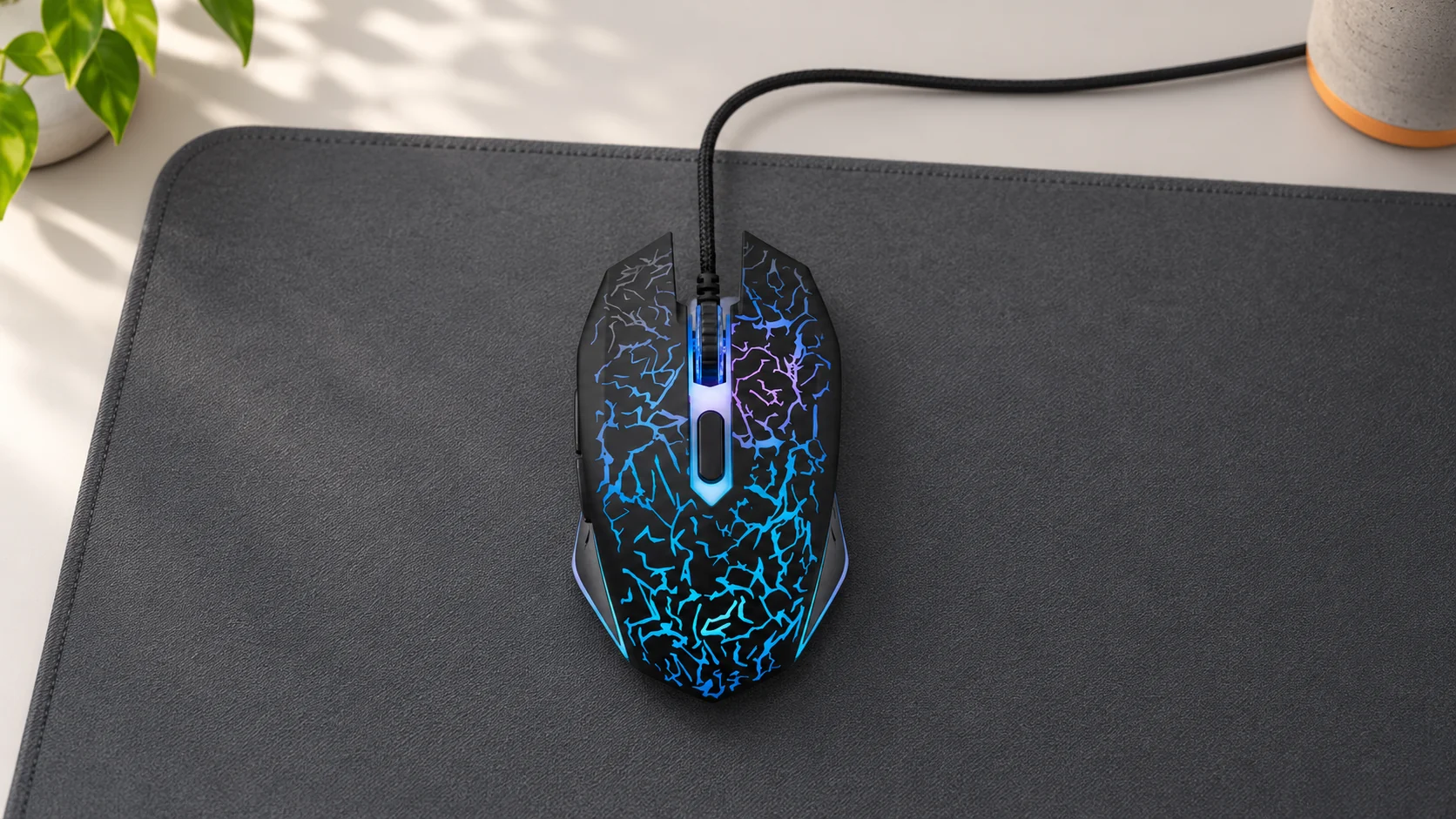
برای جلوگیری از گیرکردن سیم ماوس گیمینگ، اول محل برخورد یا کشش را هنگام حرکت معمول دست پیدا کنید؛ سپس مسیر کابل را از سطح فعال ماوس دور کنید و پیش از ثابتکردن آن، حرکت را در سراسر محدودهٔ موردنیازتان دوباره بسنجید. در اطلاعات ثبتشدهٔ فروشگاه، ماوس گیمینگ رویال مدل MG-400 با سازندهٔ رویال و اتصال با سیم معرفی شده است؛ این مشخصات دربارهٔ هویت و اتصال ثبتشدهٔ کالا هستند، نه نتیجهٔ آزمون حرکت سیم آن.
این راهنما به چیدمان میز میپردازد: تشخیص نقطهٔ گیر، ایجاد آزادی کافی برای حرکت و تصمیمگیری دربارهٔ نگهدارندهٔ کابل. لازم نیست از ابتدا وسیلهای بخرید؛ گاهی تغییر مسیر یا جابهجایی یک وسیلهٔ روی میز برای آزمودن چیدمان کافی است.
چطور نقطهٔ گیرکردن سیم ماوس گیمینگ را پیدا کنیم؟
ماوس را در محدودهای که واقعاً برای بازی یا کار استفاده میکنید، آرام حرکت دهید. سیم را از محل اتصال به ماوس تا لبهٔ میز دنبال کنید و ببینید در کدام نقطه به پایهٔ مانیتور، کیبورد، لبهٔ پد یا وسیلهای دیگر میرسد. اگر حرکت در یک جهت ناگهان سخت میشود، همان مسیر را دوباره با دقت بررسی کنید.
- سطح میز و اطراف پد را موقتاً از وسایل اضافه خالی کنید.
- ماوس را از مرکز پد به گوشههایی ببرید که معمولاً برای حرکت دست لازم دارید؛ سپس به مرکز برگردانید.
- هنگام حرکت، محل سیمی را که به لبه یا وسیلهای برخورد میکند یا کشیده میشود پیدا کنید.
- ماوس و مسیر کابل را جداگانه جابهجا کنید تا مشخص شود کدام تغییر، مانع حرکت است.
این بررسی را با دامنهٔ واقعی حرکت خود انجام دهید. اگر فقط حرکت کوتاه وسط پد را امتحان کنید، ممکن است گیرکردنی که هنگام حرکت به کنارهها رخ میدهد پیدا نشود.
مسیر سیم را تنظیم کنید و آزادی حرکت را بسنجید
بعد از پیدا کردن نقطهٔ برخورد، کابل را از پشت یا کنارهٔ میز هدایت کنید تا از محدودهٔ حرکت دست فاصله بگیرد. مسیر را طوری انتخاب کنید که سیم به لبهٔ زبر، پایهٔ متحرک یا زیر وسیلهای سنگین گیر نکند. کابل را هم آنقدر نکشید که هنگام رسیدن ماوس به کنارهٔ پد تحت فشار قرار بگیرد.
برای آزمودن چیدمان، این ترتیب را به کار ببرید:
- یک مسیر موقت برای کابل در نظر بگیرید و آن را با گیره یا چسب دائمی ثابت نکنید.
- ماوس را در تمام محدودهٔ موردنیاز حرکت دهید و رفتوبرگشت را هم امتحان کنید.
- ببینید سیم در هیچ نقطه وارد مسیر دست نمیشود و هنگام دورشدن ماوس، کشش ناگهانی ایجاد نمیکند.
- اگر هنوز مانعی وجود دارد، مسیر را کمی تغییر دهید و آزمون را تکرار کنید.
بهجای تلاش برای حذف کامل هر حرکت سیم، دنبال چیدمانی باشید که با محدودهٔ استفادهٔ شما سازگار باشد. اگر گاهی ماوس را از پد بیرون میبرید، آن حرکت را هم در آزمون بگنجانید.
نگهدارندهٔ سیم چه زمانی ارزش بررسی دارد؟
اگر با تغییر مسیر، سیم همچنان از روی سطح فعال پد عبور میکند یا به لبهٔ میز گیر میکند، میتوانید نگهدارندهٔ سیم را نیز بررسی کنید. قبل از انتخاب، روش نگهداشتن کابل و تناسب آن با سیم خودتان را بسنجید؛ صرف عنوان «گیمینگ» یا «نگهدارندهٔ ماوس» سازگاری با هر کابل را ثابت نمیکند. ابتدا میتوانید محل احتمالی نصب را با حرکت ماوس امتحان کنید تا جای وسیله خودش به مانع تازهای تبدیل نشود.
اگر با جابهجایی ماوس، پد و مسیر کابل هنوز محدودیت باقی میماند، شاید بخواهید گزینهٔ بیسیم را هم در تصمیم خود بسنجید. برای بررسی معیارهای انتخاب ماوس بیسیم در استفادهٔ روزمره، راهنمای انتخاب ماوس بیسیم مناسب استفادهٔ روزمره را ببینید؛ آن راهنما به انتخاب روزمره میپردازد، نه بررسی عملکرد ماوس گیمینگ MG-400.
اطلاعات ثبتشدهٔ ماوس رویال MG-400
جدول زیر فیلدهای ثبتشدهٔ فروشگاه برای این کالا را نشان میدهد. از نام یا دستهبندی محصول نمیتوان جزئیاتی مانند طول و جنس سیم یا تناسب آن با یک نگهدارندهٔ مشخص را نتیجه گرفت.
| مشخصه | اطلاعات ثبتشده |
|---|---|
| نام و مدل | ماوس گیمینگ رویال مدل MG-400 |
| سازنده | رویال – Royal |
| نوع اتصال | با سیم |
| دستههای فروشگاه | موس باسیم؛ موس گیمینگ |
اگر دنبال یک ماوس سیمی گیمینگ هستید، میتوانید MG-400 را با نیاز میز و نحوهٔ حرکت دستتان بسنجید؛ این راهنما دربارهٔ کیفیت یا آزادی حرکت سیم این مدل ادعای آزمودهشدهای ندارد. برای دیدن جزئیات فعلی، قیمت و وضعیت موجودی ماوس گیمینگ رویال مدل MG-400 به صفحهٔ کالا مراجعه کنید. برای مرور گزینههای همدسته، دستهٔ ماوسهای گیمینگ و دستهٔ ماوسهای سیمی را ببینید.
پرسشهای متداول
چقدر آزادی برای سیم ماوس باقی بگذارم؟
مقدار ثابتی برای همهٔ میزها وجود ندارد. کابل را طوری مسیر دهید که ماوس به کنارههای موردنیاز پد برسد، اما سیم کشیده نشود یا وارد مسیر دستتان نشود؛ حرکت را در همان محدودهٔ واقعی خودتان امتحان کنید.
نگهدارندهٔ سیم را چه زمانی بررسی کنم؟
وقتی تغییر مسیر بهتنهایی سیم را از سطح فعال دور نگه نمیدارد یا هنوز به لبهای گیر میکند، نگهدارنده را بهعنوان یک گزینه بررسی کنید. پیش از انتخاب، روش مهار آن و تناسبش با سیم خودتان را بسنجید.
چرا باید پیش از نصب گیره، مسیر کابل را امتحان کنم؟
با آزمودن مسیر موقت، میتوانید جای مناسب را پیش از ثابتکردن پیدا کنید و مطمئن شوید گیره یا محل نصب، حرکت ماوس و دست را محدود نمیکند.
طول سیم MG-400 را از کجا بررسی کنم؟
در فیلدهای ثبتشدهٔ snapshot فروشگاه طول سیم ذکر نشده است. صفحهٔ جاری کالا را بررسی کنید و اگر این جزئیات برایتان روشن نبود، دربارهٔ همان مدل از فروشگاه سؤال کنید.
مشاهدهٔ مشخصات، قیمت و وضعیت موجودی ماوس گیمینگ رویال مدل MG-400